遇到access violation错误,可以按照以下步骤进行设置:
一、系统属性设置
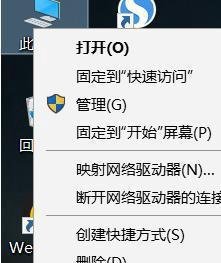
右击“此电脑”:
首先,在你的电脑桌面上找到“此电脑”图标,然后右击它。
选择“属性”:
在弹出的右键菜单中,选择“属性”选项。这将打开系统属性窗口。
进入高级系统设置:
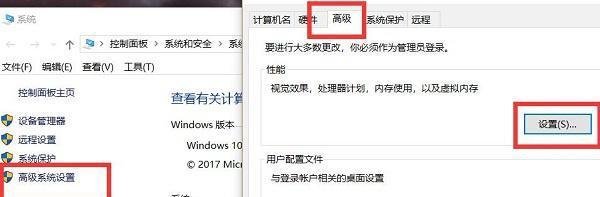
在系统属性窗口中,选择左侧的“高级系统设置”选项。
选择“高级”选项卡:
在弹出的系统属性(高级)窗口中,确保你处于“高级”选项卡下。
性能设置:
在“高级”选项卡下,点击“性能”部分的“设置”按钮。
二、数据执行保护(DEP)设置
切换到数据执行保护:
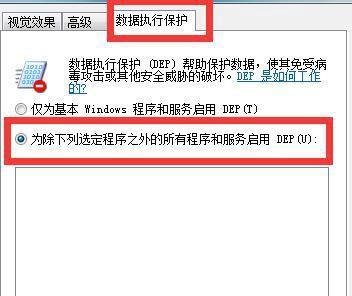
在性能选项中,切换到“数据执行保护”选项卡。
选择“为除下列选定程序之外的所有程序和服务启用DEP”:
在这个选项卡下,你会看到两个选项。选择第二个选项,即“为除下列选定程序之外的所有程序和服务启用DEP(U)”。
添加出错的文件:
点击“添加”按钮,然后浏览到你的应用程序或出错文件的路径,选择它并点击“打开”。这样,该文件就被添加到了DEP的例外列表中。
应用并确定:
添加完文件后,点击“应用”按钮,然后点击“确定”以保存设置。
三、其他可能的解决方案
如果上述步骤没有解决你的问题,还可以尝试以下一些方法:
更新或重新安装应用程序:
有时候,access violation错误可能是由于应用程序本身的缺陷或损坏引起的。尝试更新到最新版本的应用程序,或者卸载后重新安装,可能会解决这个问题。
运行系统文件检查器:
系统文件损坏也可能导致access violation错误。你可以使用系统自带的系统文件检查器(sfc /scannow)来扫描并修复损坏的系统文件。
检查硬件问题:
某些情况下,硬件故障(如内存条损坏)也可能导致此类错误。如果怀疑硬件问题,可以尝试运行内存诊断工具来检查内存是否有问题。
以管理员身份运行:
尝试以管理员身份运行应用程序,这可能会解决权限相关的问题。
查看事件查看器:
使用Windows事件查看器来查看是否有与access violation错误相关的详细日志信息,这可能会帮助你更准确地定位问题。
四、注意事项
通过以上步骤,你应该能够解决大部分由access violation错误引起的问题。如果问题仍然存在,可能需要更深入地分析具体的错误日志或寻求专业的技术支持。