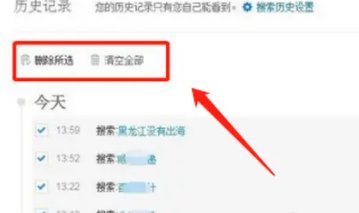
恢复浏览器历史记录的方法因浏览器类型而异,以下是针对不同浏览器的具体操作步骤,以及补充的通用恢复方案:
打开 Chrome 浏览器,点击右上角 三点图标 → 选择 “历史记录”。
在左侧边栏点击 “历史记录” → 选择 “显示全部历史记录”。
浏览历史列表,找到目标项目后,点击右侧的 箭头图标 → 选择 “在新选项卡中打开”。
打开 Edge 浏览器,点击右上角 三点图标 → 选择 “历史记录”。
在左侧边栏点击 “全部历史记录”。
悬停在目标项目上,点击出现的 时钟图标 完成恢复。
打开 Firefox 浏览器,点击右上角 三条横线图标 → 选择 “历史记录”。
在左侧边栏点击 “显示所有历史记录”。
悬停在目标项目上,点击出现的 “打开链接”图标。
打开 Safari 浏览器,点击顶部菜单栏 “历史记录” → 选择 “显示所有历史记录”。
悬停在目标项目上,点击出现的 时钟图标。
Recuva:免费工具,支持恢复误删的浏览器历史记录文件(需从回收站或磁盘扫描)。
PhotoRec:开源工具,可深度扫描磁盘,恢复已删除的文件(包括浏览器数据库)。
下载并安装工具(如Recuva)。
选择扫描目标磁盘(通常是系统盘)。
筛选文件类型(如.db或浏览器缓存文件)。
恢复找到的历史记录文件至安全位置。
历史记录记录:确保浏览器未开启“自动清除历史记录”或“无痕模式”。
同步功能:若浏览器登录账户(如Chrome、Firefox),历史记录可能同步至云端,可通过账户设置恢复。
Chrome/Edge:设置 → 隐私和安全 → 历史记录 → 启用记录。
Firefox:设置 → 隐私与安全 → 历史记录 → 选择“记住历史”。
历史记录因系统故障或病毒攻击丢失。
上述方法均无效时。
通过浏览器官方网站提交支持请求,提供详细信息(如浏览器版本、丢失时间、操作系统等)。
附上系统日志或错误报告(如有)以加速问题诊断。
根据浏览器类型和丢失原因选择合适的方法,可显著提高历史记录恢复的成功率。