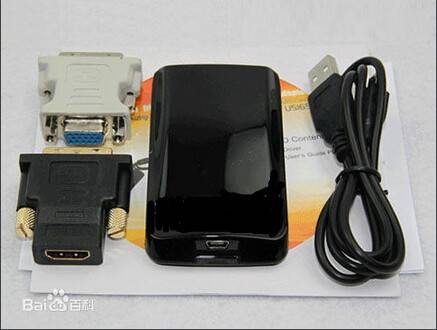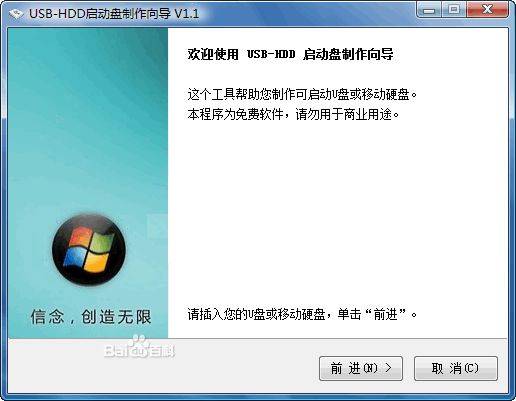
无法识别USB设备时,可按以下步骤排查和解决:
设备管理器中可能存在驱动冲突或损坏,导致系统无法识别USB设备。右键点击“此电脑”或“我的电脑”,选择“管理”→“设备管理器”,展开“通用串行总线控制器”或“其他设备”,找到带黄色感叹号的USB设备(或未知设备)。右键选择“卸载设备”,勾选“删除此设备的驱动程序软件”,点击“确定”。重启电脑后重新插拔USB设备,系统会自动重新安装驱动。若问题依旧,可前往设备厂商官网下载最新驱动手动安装。
硬件故障可能导致设备无法被识别。将USB设备插入其他正常运行的电脑,观察是否能被识别。若其他电脑也无法识别,可能是设备本身损坏(如USB接口氧化、芯片故障),需更换设备或联系售后维修。若其他电脑可识别,则问题可能出在当前电脑的驱动、系统或硬件配置上。
USB集线器(尤其是无外接电源的型号)可能导致供电不足,尤其是连接大功率设备(如移动硬盘、外置光驱)时。直接将USB设备插入电脑主板的USB接口(如机箱后部的接口),避免通过集线器中转。若必须使用集线器,需选择带独立电源的型号,并确保总功率不超过集线器承载范围。
Windows 7存在部分USB设备兼容性问题,微软曾发布相关修补程序。若使用Windows 7系统,可尝试安装KB976972(SP1补丁)或KB974476(USB控制器兼容性补丁)。通过“控制面板”→“Windows Update”检查更新,或手动从微软官网下载补丁安装。安装后重启电脑,观察问题是否解决。
其他注意事项:
通过以上步骤,可系统性排查并解决大部分USB设备无法识别的问题。若问题持续,建议联系专业维修人员进一步检测硬件。