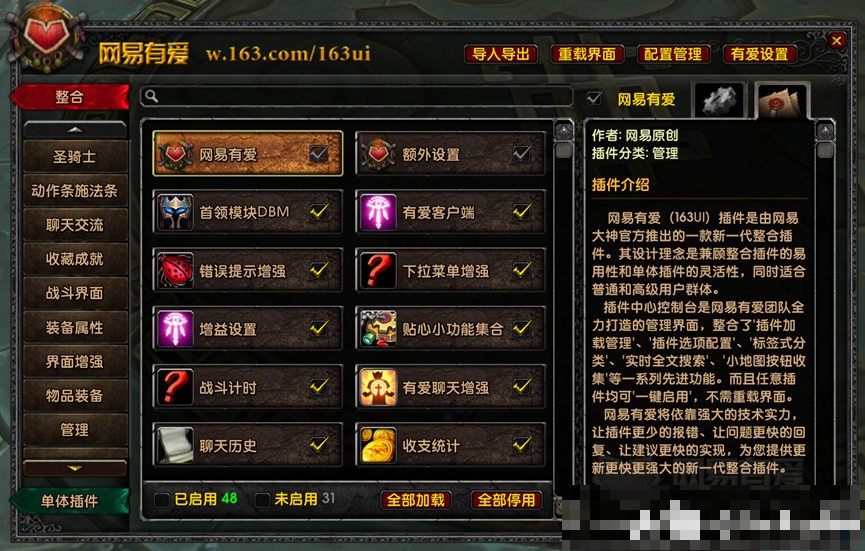
恒星播放器视频插件的安装步骤如下:
步骤1:进入插件管理页面打开恒星播放器主界面,在底部功能栏中找到并点击插件管理图标(通常显示为“插件”或齿轮状图标),进入插件管理设置页面。
步骤2:获取插件安装链接在插件管理窗口中,浏览功能选项,找到并点击“获取插件”按钮。此时系统会显示一个包含插件下载地址的页面或弹窗,其中包含插件的官方网址。
步骤3:复制网址并访问安装页面将显示的插件网址完整复制(可通过鼠标选中网址后右键复制,或使用快捷键Ctrl+C/Command+C),然后打开浏览器(如Chrome、Edge等),在地址栏中粘贴该网址(Ctrl+V/Command+V)并回车访问。
步骤4:完成插件安装在浏览器打开的插件页面中,找到并点击“安装”按钮(具体按钮名称可能因插件而异,如“立即安装”“添加到播放器”等)。系统会自动下载并安装插件,安装完成后通常会有提示信息(如“安装成功”或“插件已添加”)。
注意事项:
常见问题解决:
问题1:点击“获取插件”后无反应
检查网络连接是否正常。
尝试重启恒星播放器或更新至最新版本。
若问题持续,联系恒星播放器官方客服获取技术支持。
问题2:浏览器无法打开插件页面
确认复制的网址是否完整(无多余空格或字符)。
更换浏览器尝试(如从Chrome切换至Edge)。
临时关闭防火墙或杀毒软件,排除拦截可能。
问题3:安装后插件未显示
返回恒星播放器的插件管理页面,点击“刷新”按钮重新加载插件列表。
检查插件是否与当前播放器版本兼容(部分插件需特定版本支持)。
卸载后重新按步骤安装,确保每一步操作无误。
通过以上步骤,用户可顺利完成恒星播放器视频插件的安装,并根据实际需求扩展播放器的功能(如支持更多视频格式、添加字幕、增强画质等)。若在操作过程中遇到其他问题,建议查阅恒星播放器官方文档或联系技术支持获取针对性帮助。