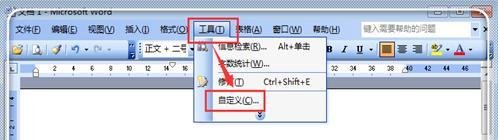
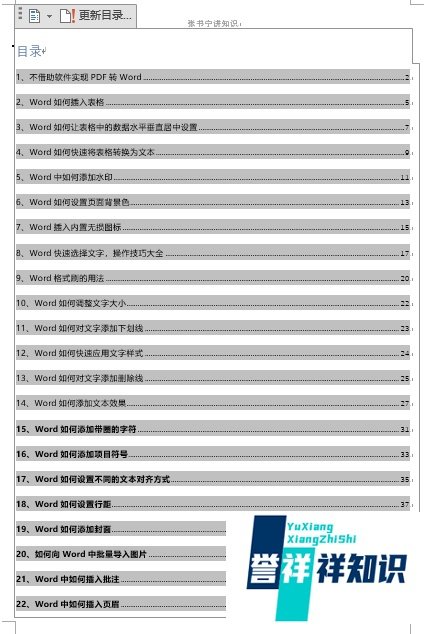
在Word(以WPS2019为例)中自动生成毕业论文目录的步骤如下:
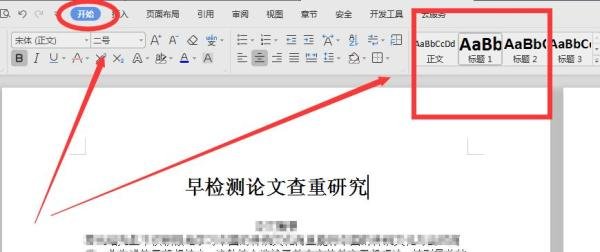
设置标题样式在“开始”选项卡中,根据论文结构设置一级标题(标题1)、二级标题(标题2)、三级标题(标题3)。确保所有章节标题均已正确应用对应样式,这是自动生成目录的基础。
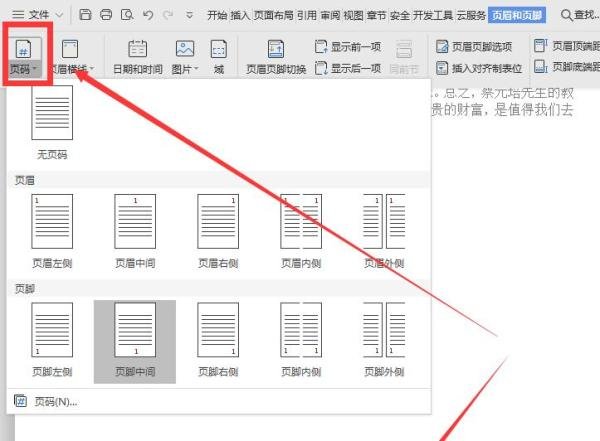
插入页码双击页面底部进入页眉页脚编辑模式,选择“页码设置”,设定起始页码(通常从正文第一页开始)。若需跳过封面页,可在“页码范围”中勾选“本页及之后”。
新建空白页按快捷键 Ctrl+Enter 在正文前插入空白页,光标自动定位至新页。此页将作为目录的独立页面。
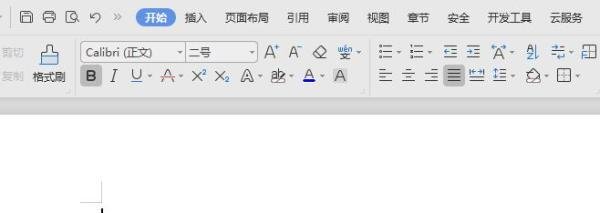
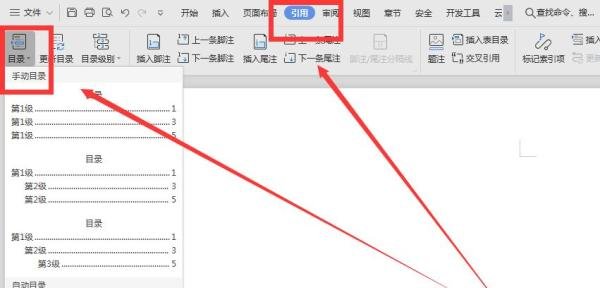
生成目录光标停留在新建的空白页,点击“引用”选项卡,选择“目录”下拉菜单中的预设样式(如“自动目录”)。系统将根据标题样式自动提取章节名称及页码。
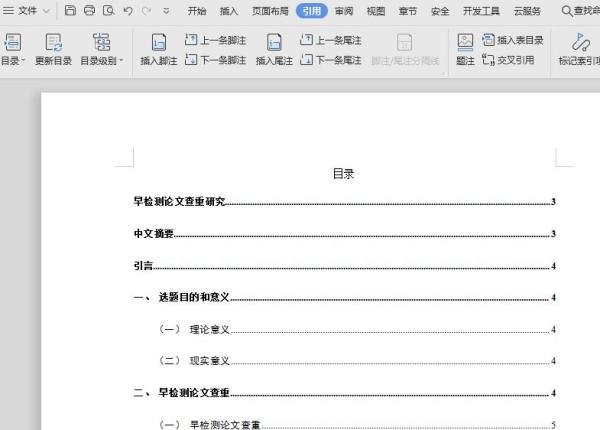
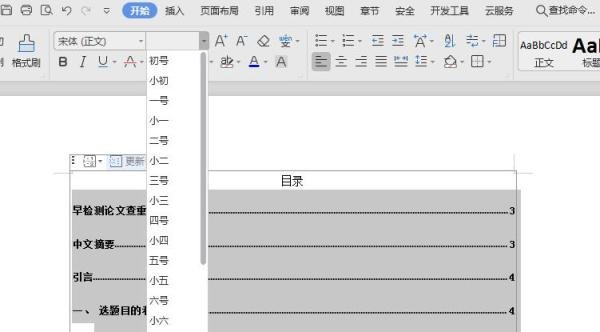
调整目录格式根据学校要求修改字体、字号、行距等。右键点击目录区域,选择“更新目录”可同步修改后的标题内容。
注意事项: