iOS7 beta4 升级教程如下:
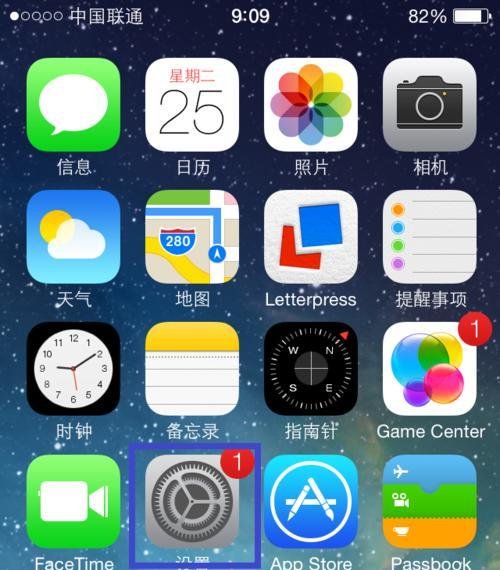
步骤 1:进入设置找到 iPhone 主屏上的“设置”图标,点击进入。
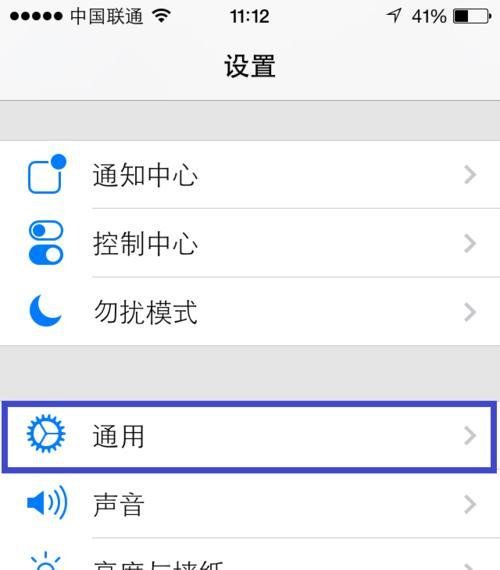
步骤 2:选择通用在设置列表中找到“通用”选项,点击进入。
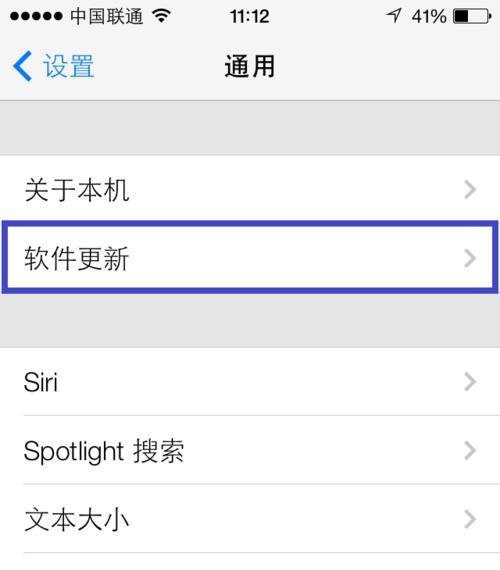
步骤 3:进入软件更新在通用列表中找到“软件更新”选项,点击进入。
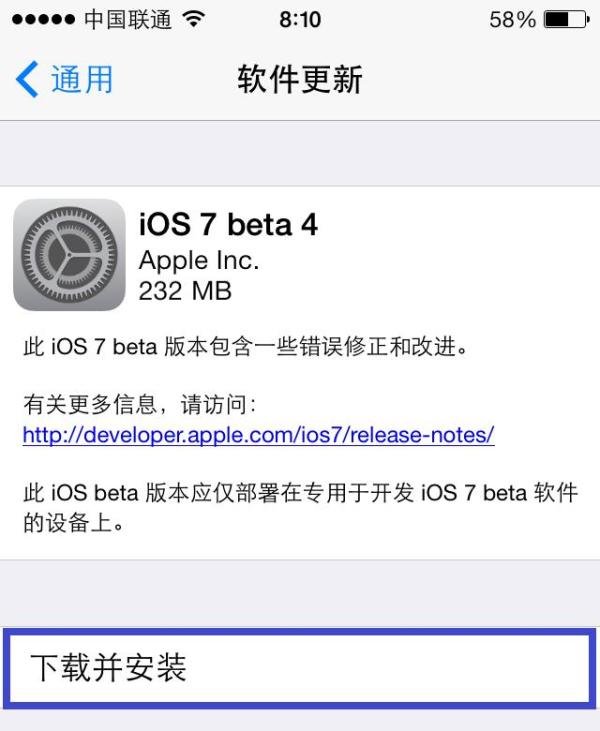
步骤 4:检测固件等待系统连网检测 iOS 7 beta4 固件。

步骤 5:下载并安装当系统检测到可用更新时,点击“下载并安装”按钮。
步骤 6:确认安装下载完成后,点击“现在安装”按钮,系统会提示是否同意,点击右下角“同意”按钮。
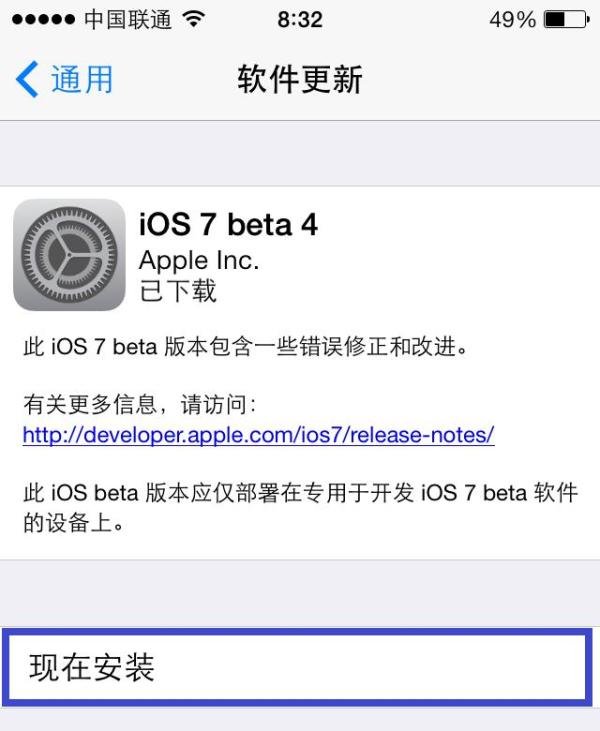
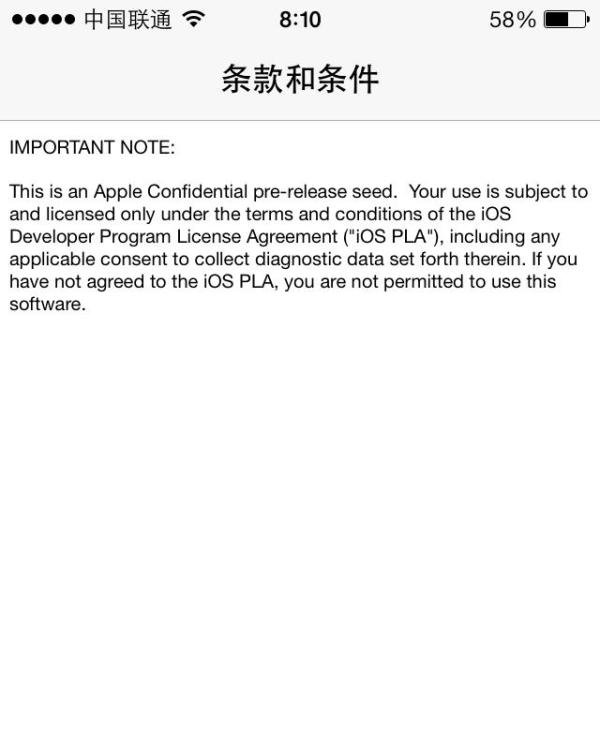
步骤 7:等待更新完成系统将自动更新 iOS7 beta4 固件。
步骤 1:下载固件打开网址 http://ibetadownload.com,找到对应机型,下载 iOS7 beta4 固件文件。

在下载页面中选择机型,点击右侧“Download”按钮。
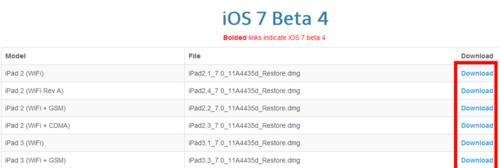
勾选同意选项框,点击红色“Download”按钮开始下载。

注意:下载的文件名可能默认含小数点,需手动修改文件名,并用“UltraISO”软件提取固件文件(该软件可免费下载试用版)。
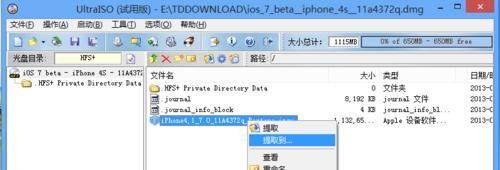
步骤 2:连接设备并打开 iTunes将 iPhone 与电脑通过数据线连接,打开 iTunes 软件,点击右上方的“iPhone”图标。
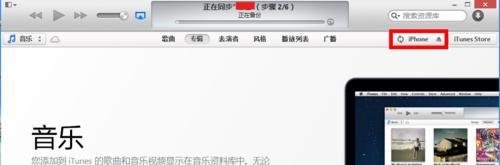
步骤 3:选择固件文件在 iPhone 摘要页面,按住键盘“Shift”键,点击“检查更新”按钮。
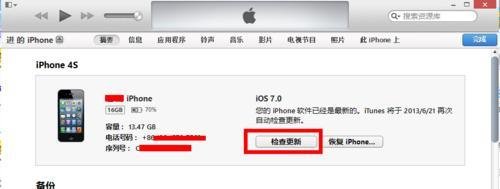
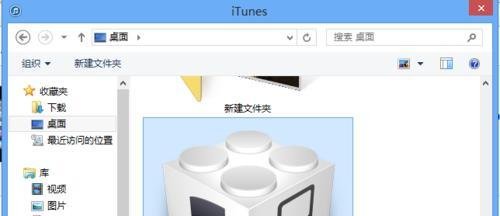
步骤 4:确认更新iTunes 会提示“将会把 iPhone 更新到 iOS 7.0,并于 Apple 验证更新”,点击“更新”按钮。

步骤 5:等待更新完成iTunes 将提取并验证固件,最后将 iOS 7 固件系统更新至设备中,完成激活即可。

![iOS7使用:[3]ios7卡怎么办](/upload/images/2026/0926/a57df13c.png)