使用微软支持工具下载Windows 10安装程序,可通过微软官方提供的MediaCreationTool工具实现,具体步骤如下:
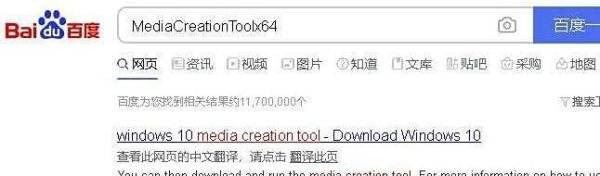
下载工具在浏览器中搜索并下载MediaCreationToolx64(64位系统)或MediaCreationToolx32(32位系统)工具至本地计算机。
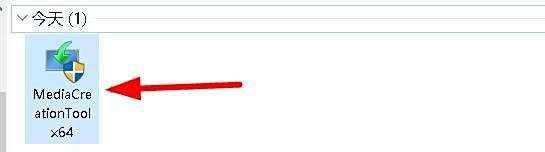
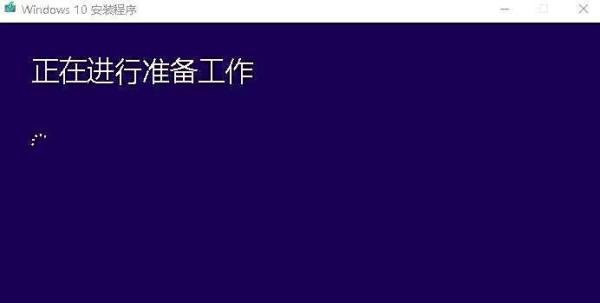
运行工具双击下载的文件,启动安装程序。
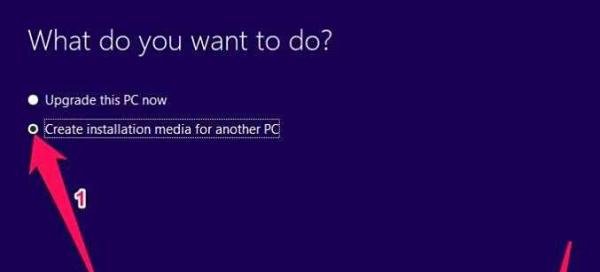
选择创建安装媒体在工具界面中,勾选“为另一台电脑创建安装媒体”,点击“下一步”。
选择系统版本与架构
版本选择:提供家庭版、专业版、单一语言版三个选项。若版本名称后带字母N(如Windows 10 Pro N),表示该版本未预装Windows媒体播放器。
架构选择:根据需求选择32位或64位系统。


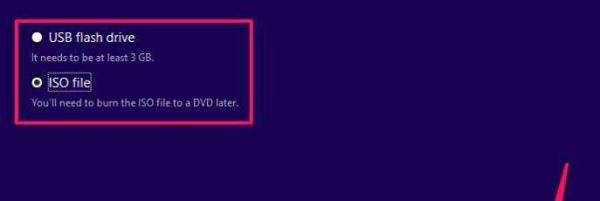
选择下载方式工具提供两种下载选项:
USB闪存驱动器:将安装程序下载至U盘并创建可启动的安装介质(需U盘容量≥3GB)。
ISO文件:将安装程序下载为ISO镜像文件,可直接刻录光盘或用于虚拟安装。此处选择ISO文件,点击“下一步”。
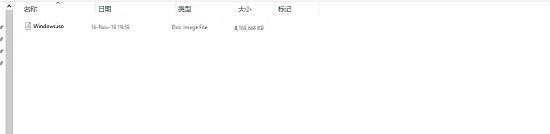
保存ISO文件指定ISO文件的保存路径,点击“保存”按钮,工具将自动下载Windows 10安装程序。
注意事项: