方法一:Windows 磁盘管理工具合并
适用场景:
操作步骤:
打开计算机管理:
在电脑桌面上找到【此电脑】图标,鼠标右键单击,选择【管理】功能。
进入磁盘管理:
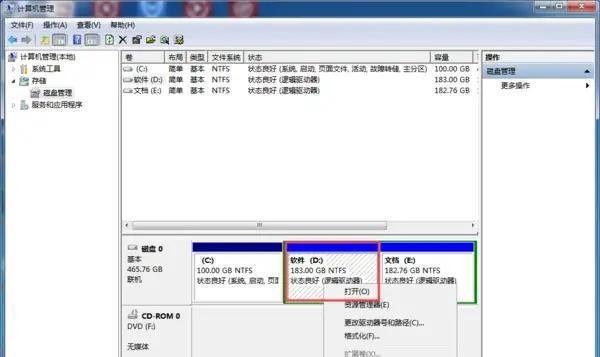
在计算机管理界面的左侧,找到并点击【磁盘管理】选项。
删除相邻分区:
找到想要合并到的分区(例如C盘)旁边的分区(例如D盘),鼠标右键单击,选择【删除卷】。确保已备份该分区中的重要数据。
系统会弹出提示信息,点击【是】按钮确认删除。
扩展目标分区:
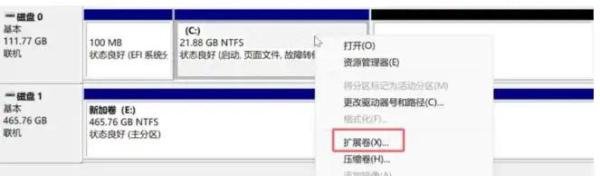
鼠标右键单击目标分区(例如C盘),选择【扩展卷】。
进入扩展卷向导,点击【下一步】。
在选择磁盘界面中,C盘的扩容会默认选择C盘相邻且右方的全部可用空间,可根据需求调整扩容空间大小,然后点击【下一步】。
在完成界面中确认扩容空间,点击【完成】按钮。


注意事项:
方法二:命令提示符合并
适用场景:
操作步骤:
打开命令提示符(管理员):
右键点击左下角“开始”按钮,选择“命令提示符(管理员)”打开。
进入DiskPart:
在命令提示符窗口中输入“diskpart”,然后按下回车键。
列出磁盘:
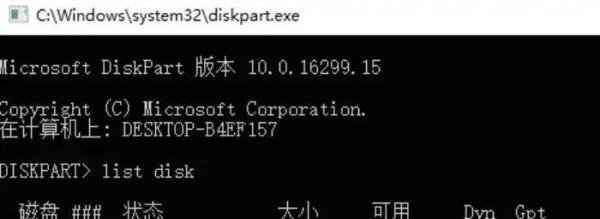
输入“list disk”并回车,列出当前计算机中所有连接的磁盘信息。
选择磁盘:
输入“select disk X”(X为要操作的磁盘编号)并回车,选择要进行操作的磁盘。
列出分区:
输入“list partition”并回车,列出所选磁盘上的所有分区信息。
选择分区:
输入“select partition Y”(Y为要合并的分区编号之一)并回车,选中要合并的其中一个分区。
删除分区:
输入“delete partition override”并回车,强制删除所选分区。确保已备份该分区数据。
选择另一个分区并扩展:
输入“select partition Z”(Z为要与刚才删除的分区合并的另一个分区编号)并回车。
输入“extend”并回车,将所选分区扩展到刚才删除的分区产生的未分配空间。
注意事项:
方法三:第三方分区助手合并
适用场景:
操作步骤(以EaseUS Partition Master易我分区大师为例):
下载并安装软件:
从官方网站下载EaseUS Partition Master并安装。
选择合并分区:
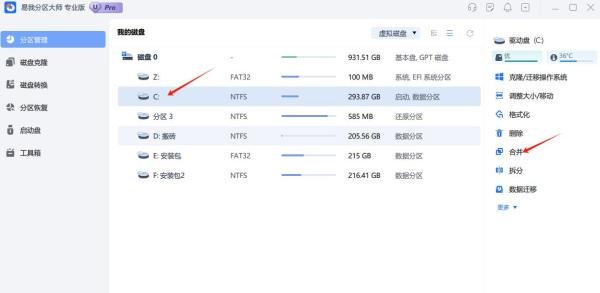
打开软件,在主界面中选中一个将要合并的分区,右键选择【合并】或在右边栏直接点击【合并】按钮。
选择合并的分区:
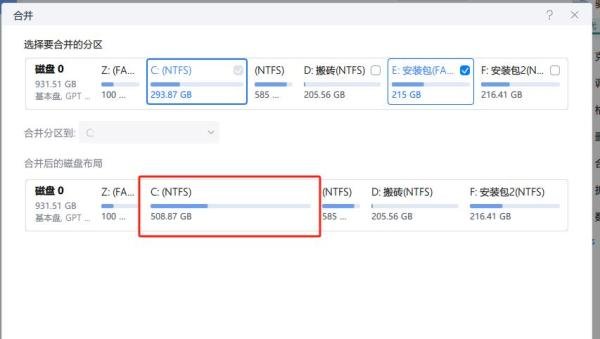
勾选需要合并的另一个不相邻分区。
选择【合并分区到】需要合并的其中一个分区,然后点击【确定】。
预览并应用操作:
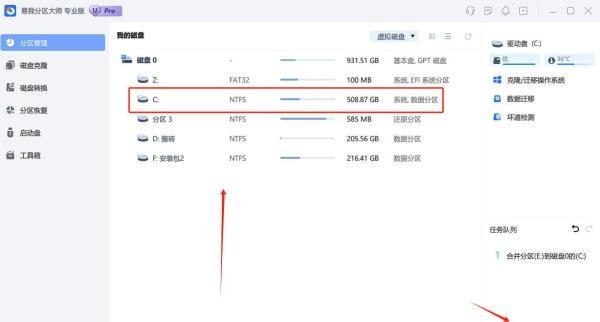
软件会显示合并后的预览界面,确认无误后点击【执行1个操作】并【应用】。
优点:
总结:
在选择合并方法时,请根据自己的实际情况和需求进行决策。