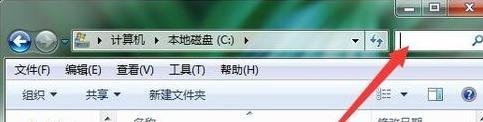
在Windows 10中无法安装.NET Framework 3.5(包括.NET 2.0和3.0)的问题,通常可以通过离线安装包、DISM命令、启用Windows功能或修改注册表等方法解决。 以下是详细的解决方案:
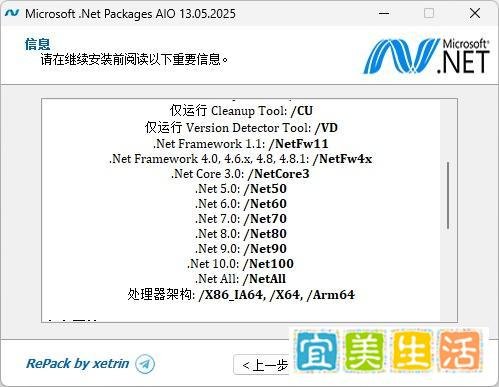
下载离线安装包:
下载包含.NET Framework 2.0、3.0、3.5等版本的离线安装包合集。
确保下载的安装包来源可靠,避免使用来路不明的安装包。
安装步骤:
解压下载的安装包。
运行安装程序,按照提示完成安装。通常只需点击“下一步”直到安装完成。
准备工作:
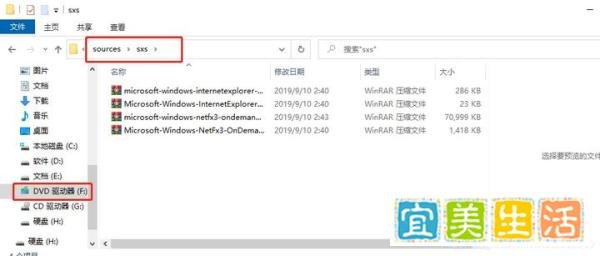
下载.NET Framework 3.5的cab包。
将cab包放置在合适的位置,如C盘Windows目录下。
安装步骤:
以管理员身份运行命令提示符。
输入以下命令并执行:
等待安装完成,进度条达到100%后表示安装成功。
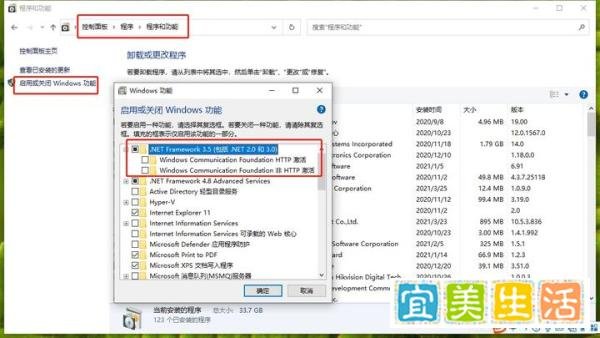
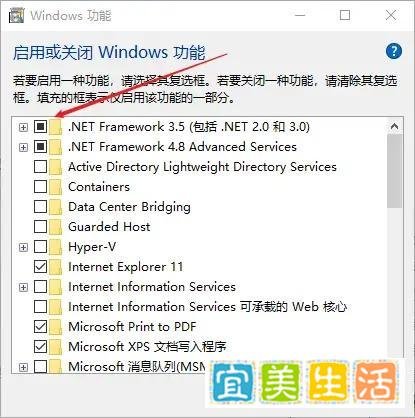
在任务栏点击搜索,输入“功能”并打开“启用或关闭Windows功能”。
在列表中找到“.NET Framework 3.5(包括.NET 2.0和3.0)”,勾选后点击“确定”。
系统会自动下载并安装所需组件。如果网络连接正常,通常可以顺利完成安装。
适用情况:
如果通过上述方法仍无法安装.NET Framework 3.5,可能是注册表设置问题。
操作步骤:
打开注册表编辑器(在开始菜单搜索regedit或按Win+R键输入regedit)。
导航到HKEY_LOCAL_MACHINESOFTWAREPoliciesMicrosoftWindowsWindowsUpdateAU路径。
在AU文件夹下找到UseWUServer键值,如果不存在则创建一个DWORD(32位)值,并将其值设置为0。
关闭注册表编辑器后重启计算机,然后再次尝试安装.NET Framework 3.5。
适用情况:
如果Windows Update服务未运行或启动类型设置不正确,可能导致.NET Framework 3.5安装失败。
操作步骤:
按下Win+R组合键,输入“services.msc”并按回车,打开服务面板。
在列表中找到Windows Update服务,双击进入属性。
确保服务状态为“正在运行”,启动类型设置为“自动”。
点击“确定”保存设置,然后再次尝试安装.NET Framework 3.5。
适用情况:
如果以上方法均无法解决问题,可以使用Windows更新故障排除工具来排查和修复更新问题。
操作步骤:
从微软官方网站下载并运行Windows更新故障排除工具。
按照提示进行故障排查和修复,工具会自动检测并修复可能导致.NET Framework 3.5安装失败的问题。