同步推苹果助手使用方法如下:
多台设备同时安装软件
将多个苹果设备通过数据线连接至电脑,打开同步推软件。在“应用”频道中,选择已下载的软件,通过同步功能将软件批量安装至不同设备。此方法适用于需要为多台设备统一部署软件的场景,可大幅提高效率。
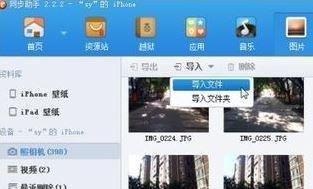
照片导入与导出
1、导出照片:连接设备后,进入“图片”频道下的“照相机”分类,勾选需导出的手机图库照片,点击“导出”按钮,将照片保存至电脑指定文件夹。
2、导入照片:在“图片”频道中点击“导入”按钮,选择本地图片文件夹(支持批量导入),确认后照片将自动存储至手机相册。
应用安装与卸载
1、卸载应用:在“应用”频道中,单击设备名称下的“应用”列表,勾选需卸载的软件(支持批量选择),点击“卸载”按钮完成操作;或单独点击软件右侧的卸载图标。
2、安装本地应用:点击“安装”按钮,从电脑硬盘中选择.ipa格式的安装文件,同步推将自动完成安装。
音乐与铃声导入
1、导入音乐:连接设备后切换至“音乐”频道,点击“导入”按钮,在弹出的窗口中选择本地音乐文件(支持多选),确认后音乐将同步至手机。导入的音乐可通过双击编辑信息(如标题、艺术家等),并在手机“音乐”App中播放。
2、铃声设置:若需导入铃声,需确保文件为.m4r格式,通过“音乐”频道的“铃声”分类进行导入,导入后可在手机“声音与触感”设置中调整。
注意事项
使用前需确保设备已开启“信任此电脑”,并安装最新版iTunes以保障连接稳定性。同步推支持跨平台操作,但安卓设备功能与苹果端存在差异,需根据实际需求选择对应版本。